Войдите для лучшего опыта
*До{{receiveCouponInfo.expire_at}}Использовать до*
Войдите для лучшего опыта
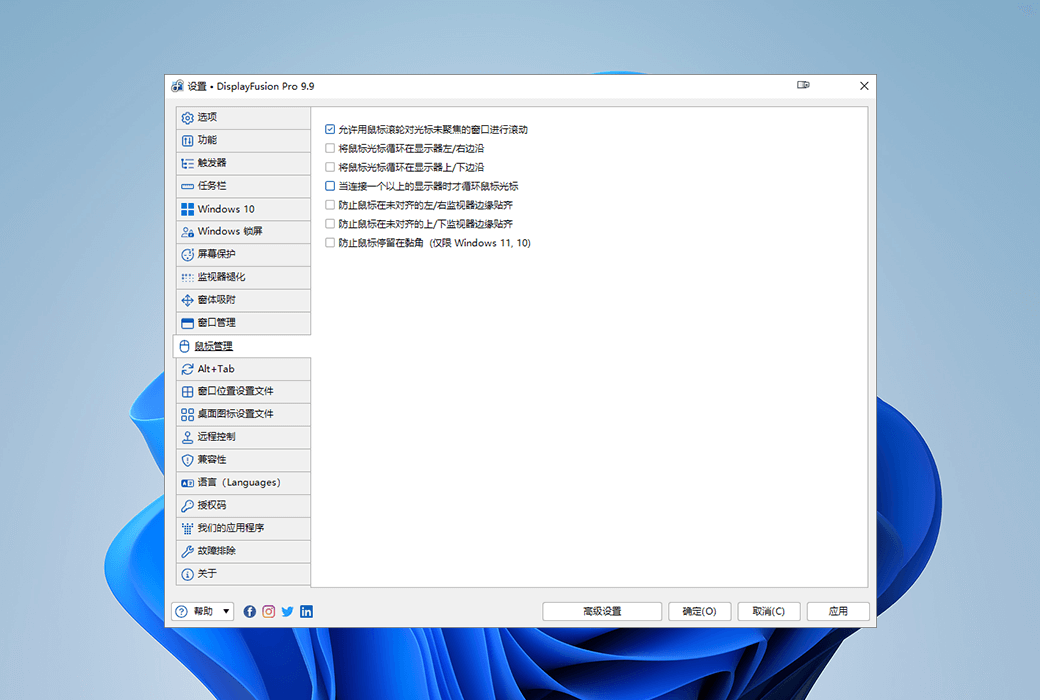
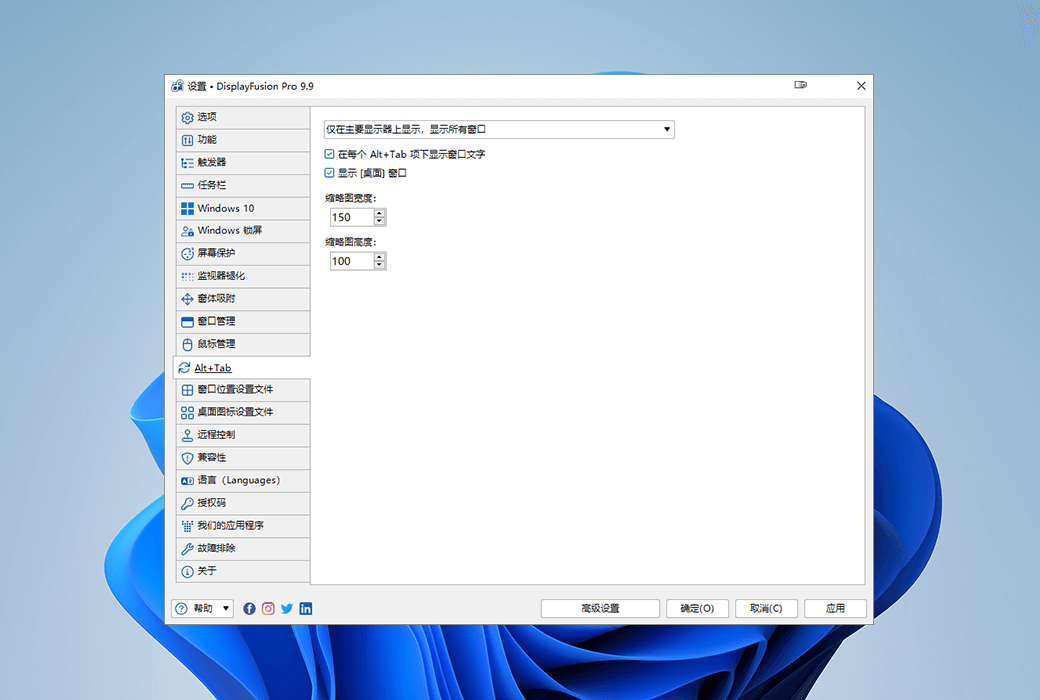
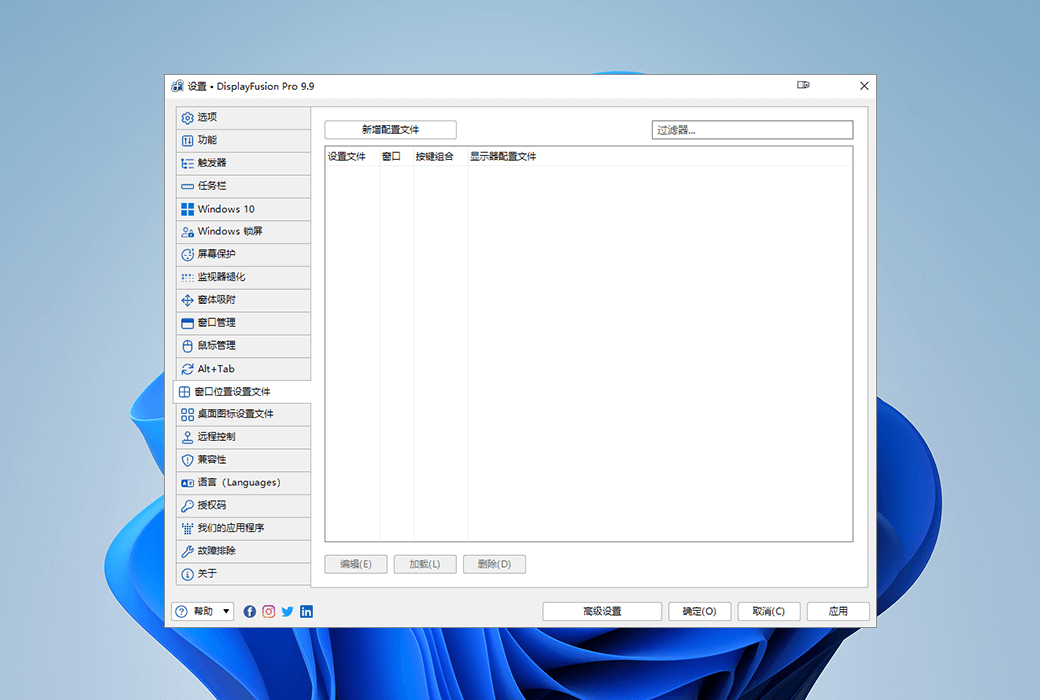
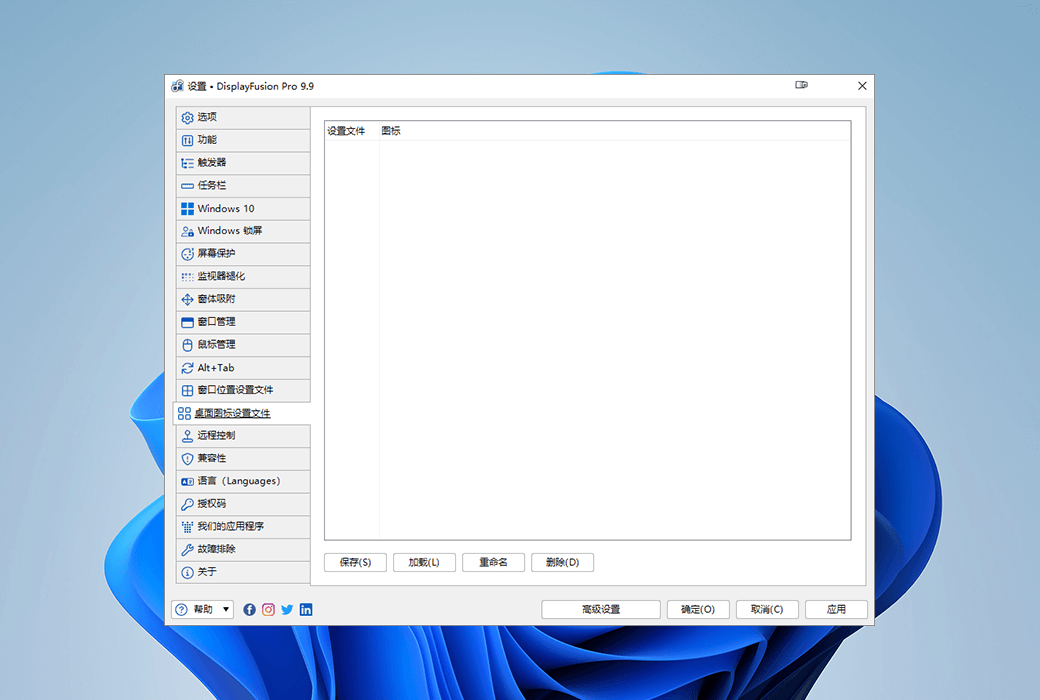



Правила акции
1、Время акции:{{ info.groupon.start_at }} ~ {{ info.groupon.end_at }}。
1、Время акции:Пока есть в наличии。
2、Срок действия группы:{{ info.groupon.expire_days * 24 }}час.。
3、Участников в группе:{{ info.groupon.need_count }}чел.。
Важная информация
1、Процесс: Вступите/Создайте и оплатите -> Наберите группу -> Успех!
2、Если группа не наберётся, деньги вернутся.
3、Условия зависят от товара. Читайте правила.
Программное обеспечение DisplayFusion Pro




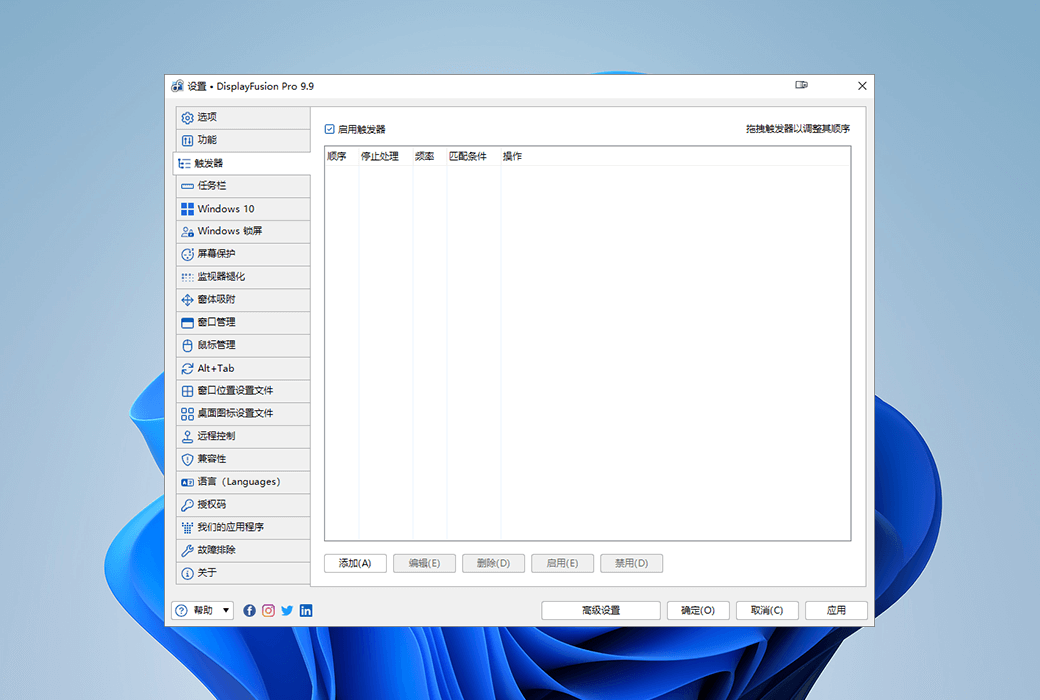
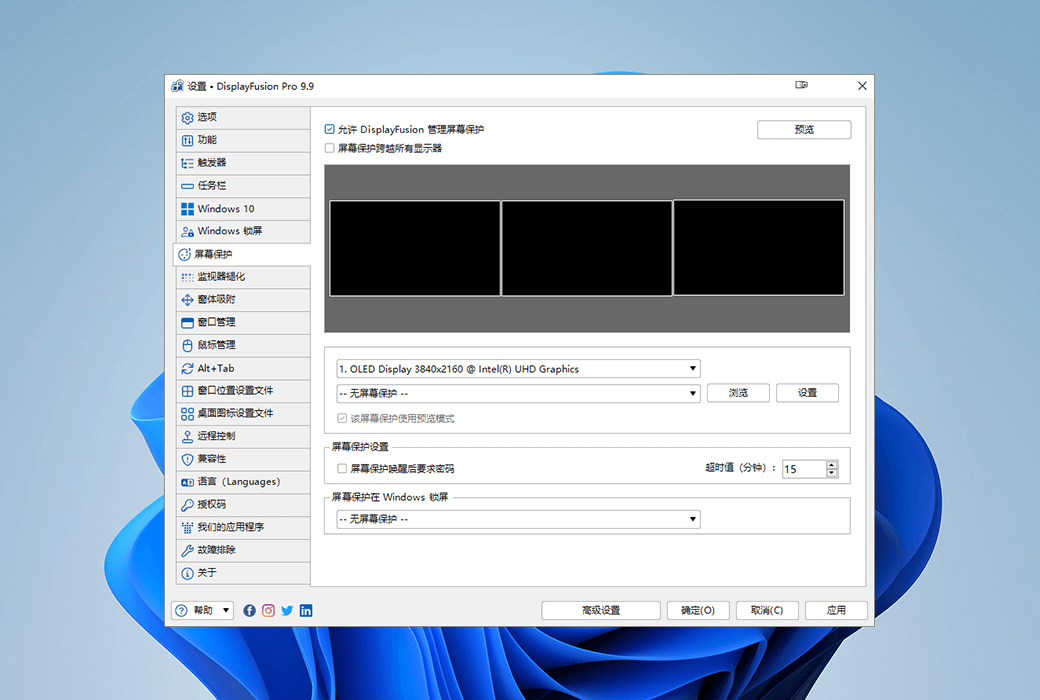
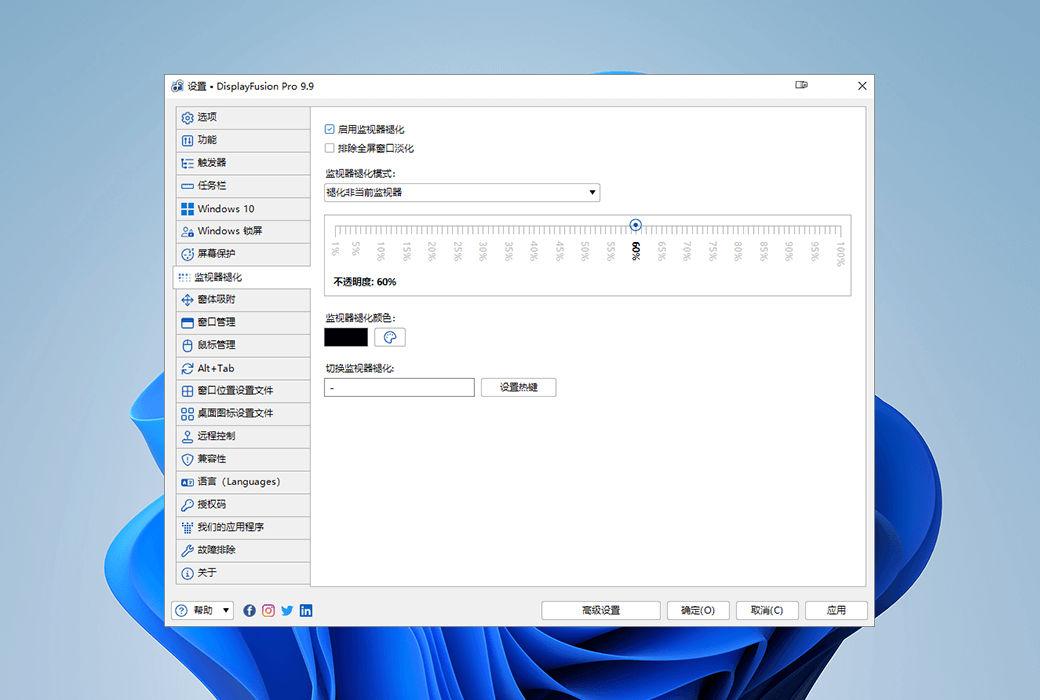
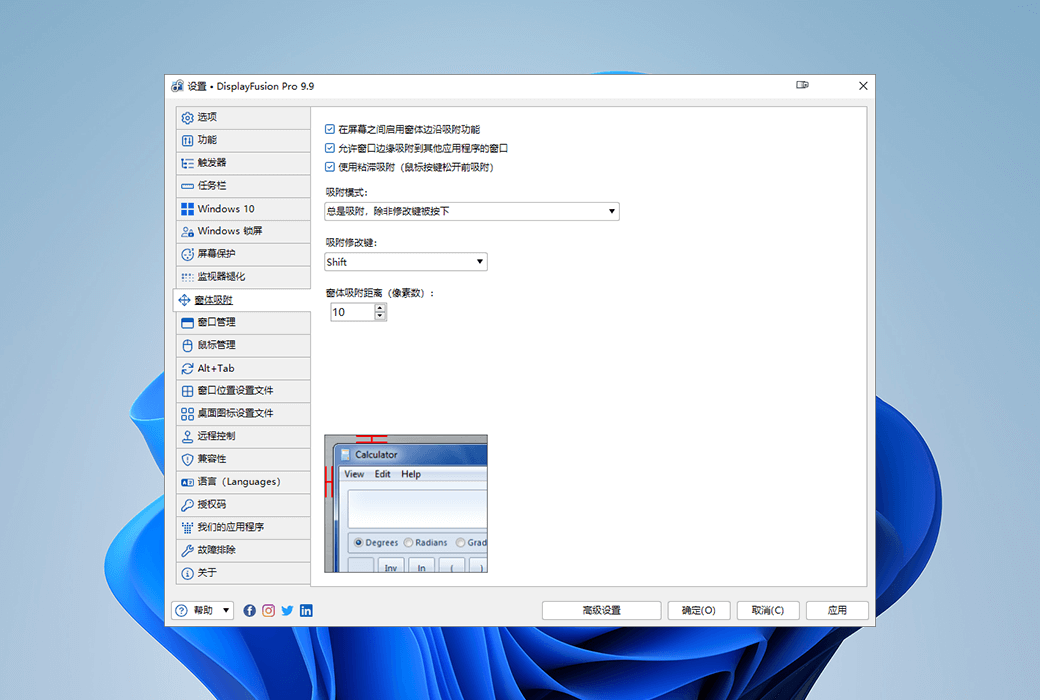
DisplayFusion - это инструмент управления несколькими экранами, который делает управление несколькими дисплеями более простым и эффективным благодаря таким мощным функциям, как многомониторная панель задач, кнопки панели задач и полностью настраиваемые горячие клавиши. Будь то компьютерные игры для отдыха или офисная инженерия, если вы используете два или более мониторов, установка такого многоэкранного менеджера, безусловно, повысит вашу эффективность.
Управлять несколькими мониторами стало проще
DisplayFusion сделает вашу жизнь с несколькими мониторами намного проще! Благодаря таким мощным функциям, как многомониторная панель задач, кнопка TitleBar и полностью настраиваемый HotKeys, DisplayFusion упрощает управление несколькими мониторами.
Показать панель задач
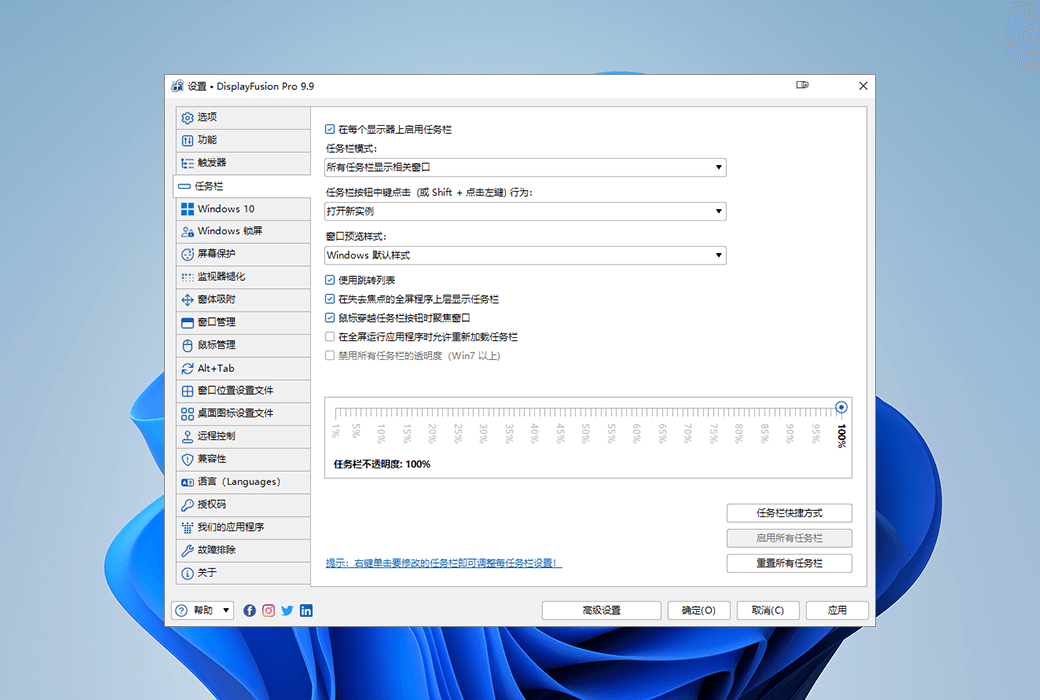
Добавьте панель задач на каждый монитор, чтобы сделать управление окном более организованным. Панель задач на каждом дисплее может быть настроена для отображения всех окон или только окон, расположенных на этом дисплее. С помощью таких функций, как группирование кнопок, автоматическое сокрытие, предварительный просмотр окон, комбинации клавиш, кнопки запуска и т.д., вам легче управлять окном программы.
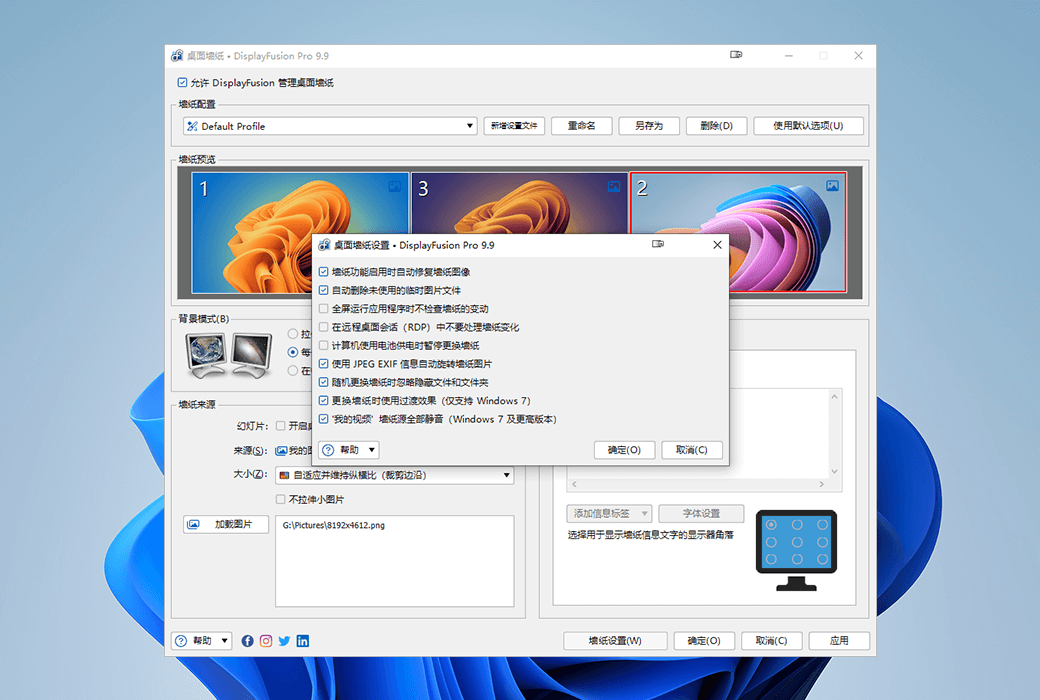
Расширенное управление обоями рабочего стола
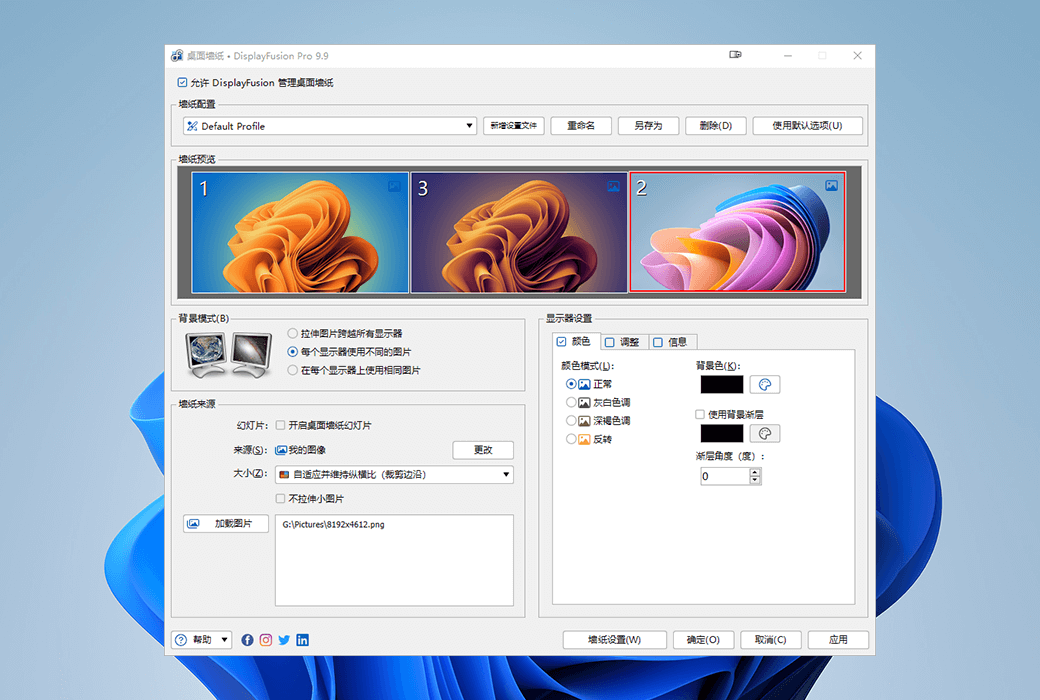
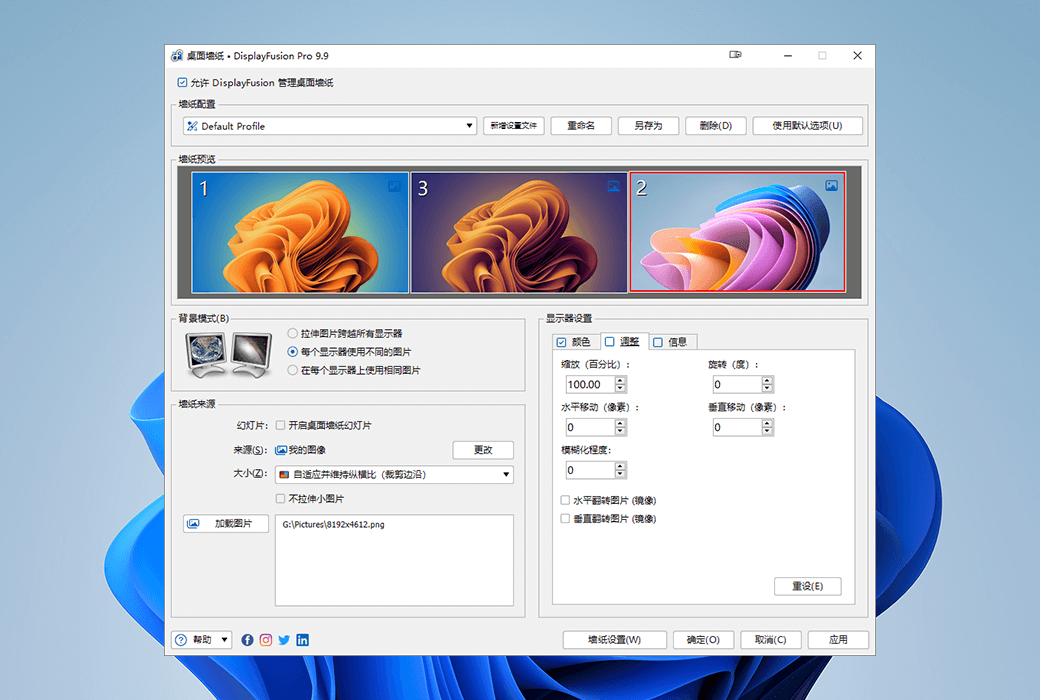
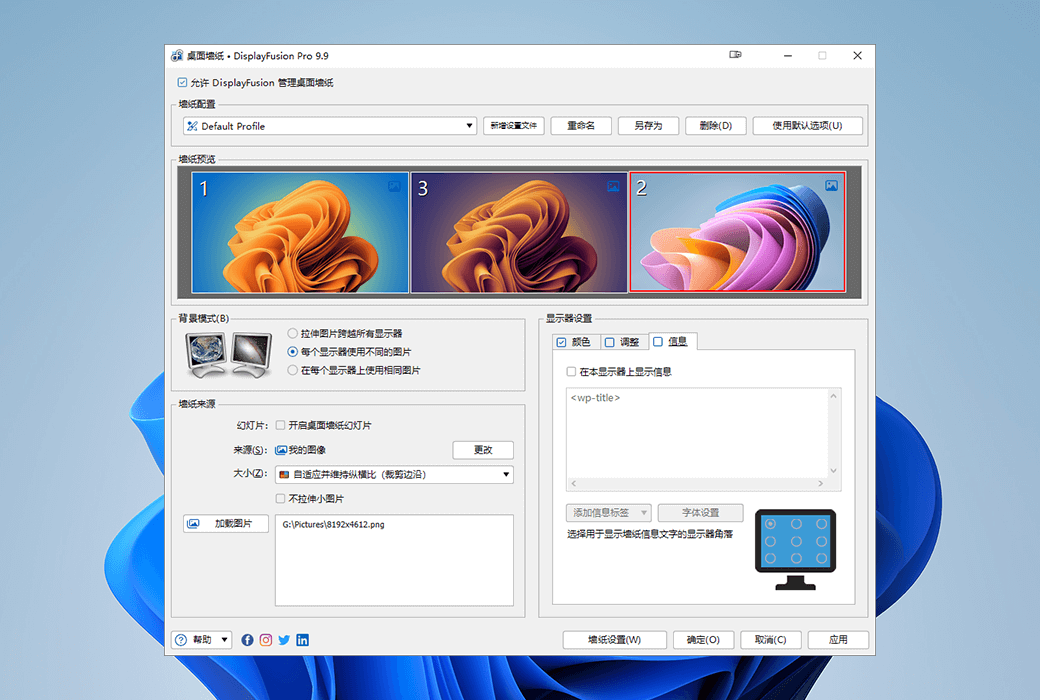
Включает мощную функцию обоев, которая позволяет использовать изображения на вашем компьютере или загружать их напрямую через онлайн - источник. Заголовок, поиск, масштабирование, обрезка, позиционирование, а также настройка тона, полностью как вам нужно.
Управление окнами
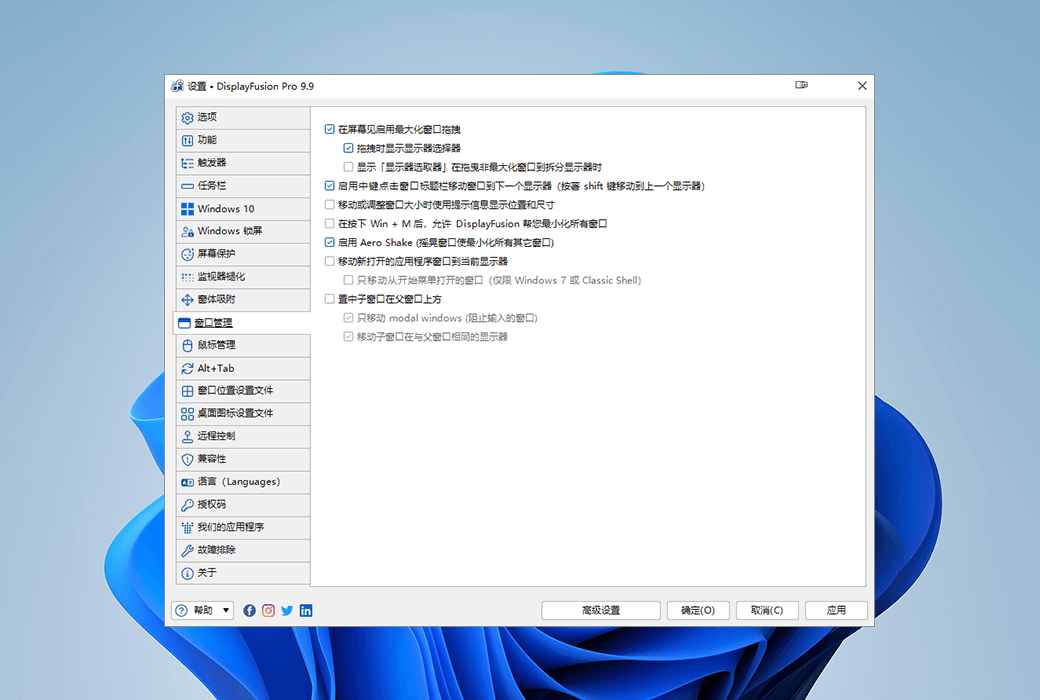
Используйте функцию управления окнами DisplayFusion, чтобы легко перемещать окна между мониторами. Независимо от того, используете ли вы простой нажатие средней кнопки мыши для перемещения или перетаскивание расширенного окна, управление окном рабочего стола не так просто. Вы даже можете видеть подсказки рабочего стола при перемещении или настройке окна в течение большого часа, чтобы помочь вам более точно определить местоположение окна.
Официальный сайт:https://www.displayfusion.com/
Центр загрузки:https://displayfusion.apsgo.cn
Резервная загрузка:N/A
Время отгрузки:Искусственная онлайновая обработка
Запуск платформы:Windows
Язык интерфейса:Поддержка отображения китайского интерфейса, многоязычие необязательно.
Обновленная информация:Производители программного обеспечения обязуются, постоянное использование, и бесплатные обновления.
Испытание перед покупкой:Бесплатная пробная версия 30 дней.
Как получить товар:После покупки информация об активации отправляется по почте на почтовый ящик при размещении заказа, а соответствующий код активации продукта можно просмотреть в персональном центре, в моем заказе.
Количество оборудования:Индивидуальная версия: Поддержка 1 пользователя для установки активации на 1 компьютере, мультикомпьютерная версия: Поддержка 1 пользователя для установки активации на нескольких своих компьютерах.
Замена компьютера:Исходный компьютер выгружен, новый компьютер активирован.
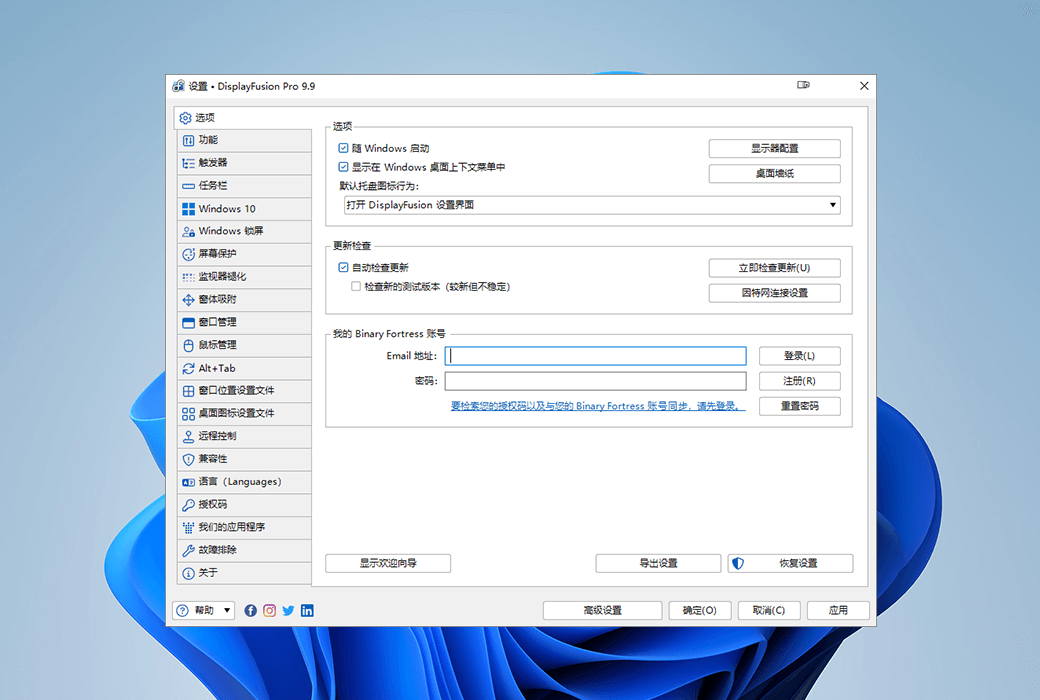
Активировать загрузку:Запустите программное обеспечение, щелкните правой кнопкой « Настройка» значок программного обеспечения в лотке и выберите кнопку « Код авторизации» во всплывающем окне, а затем нажмите на подсказку для активации.
Специальное примечание:Будет добавлено позднее.

Сотрудничество

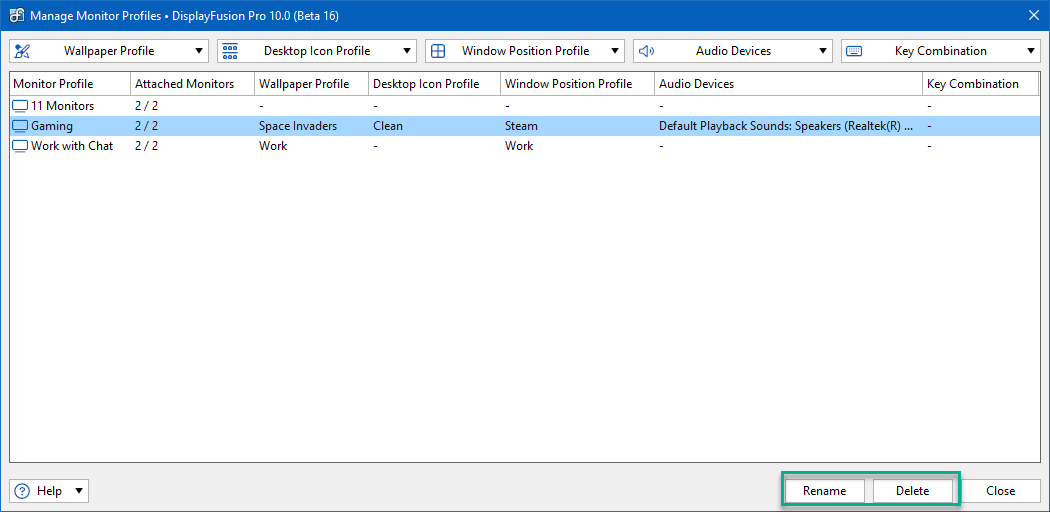
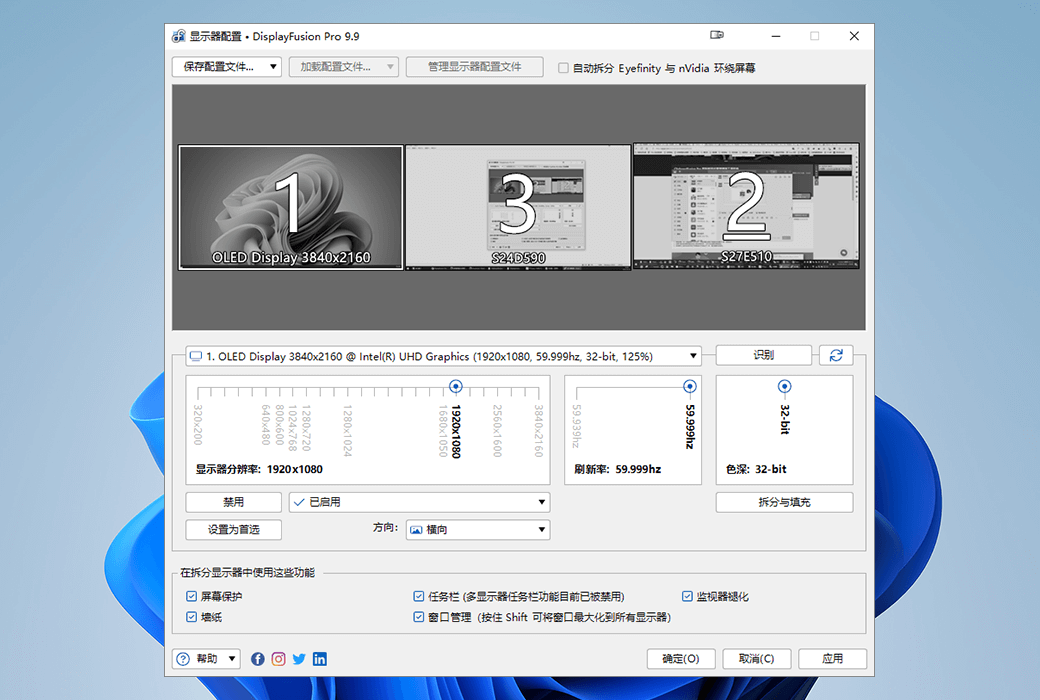
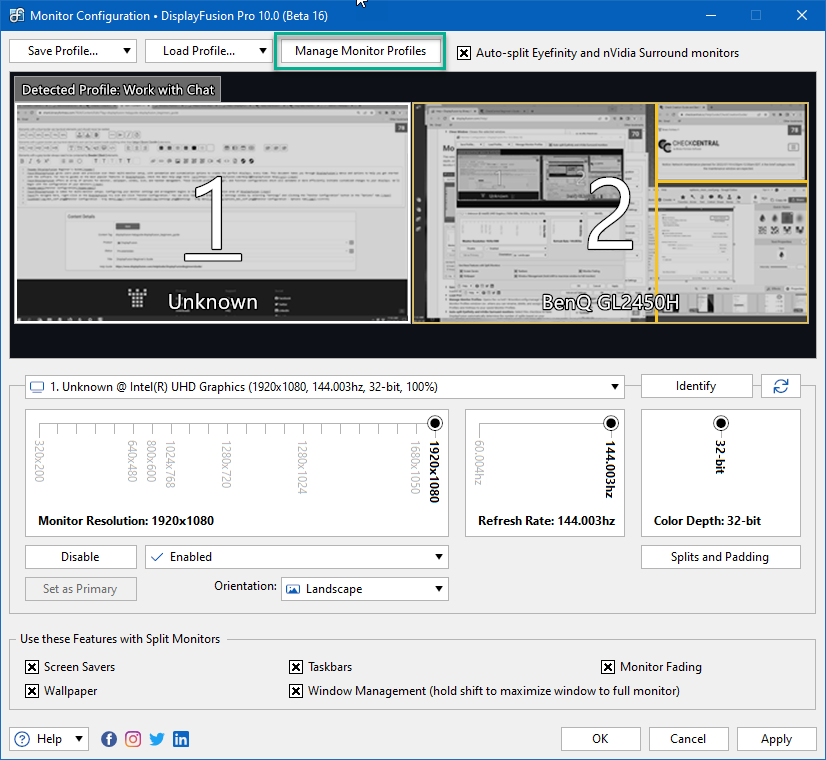
Конфигурация монитора может быть сохранена как профиль, чтобы вы могли переключаться между различными конфигурациями.
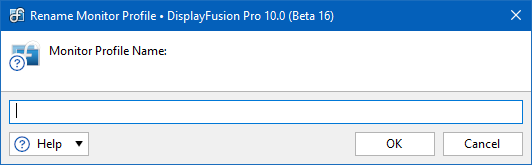
Чтобы сохранить новый профиль, выберите необходимые опции и нажмите "Сохранить профиль"Снятое меню, затем нажмите"Создать профиль"В". Назовите профиль и нажмите "Определение"В".
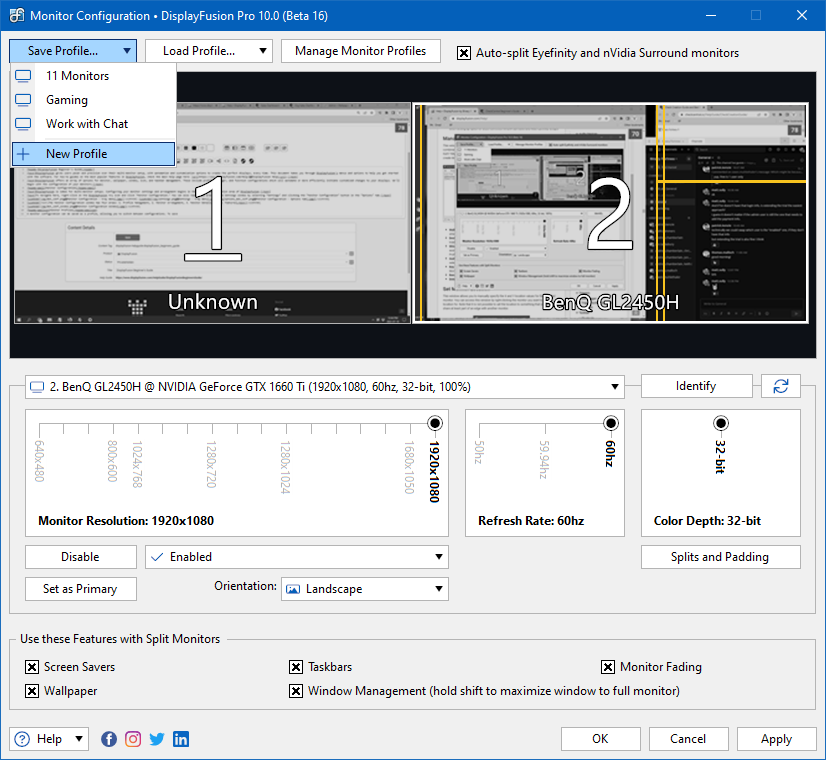
Чтобы покрыть существующий профиль, выберите его из выпадающего меню "Сохранить профиль" при сохранении.
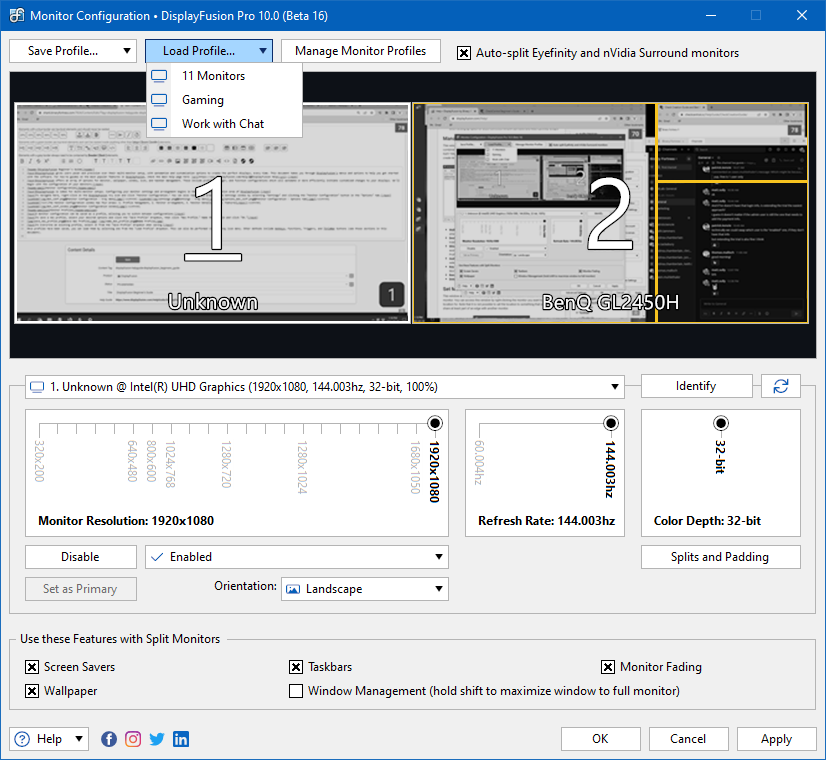
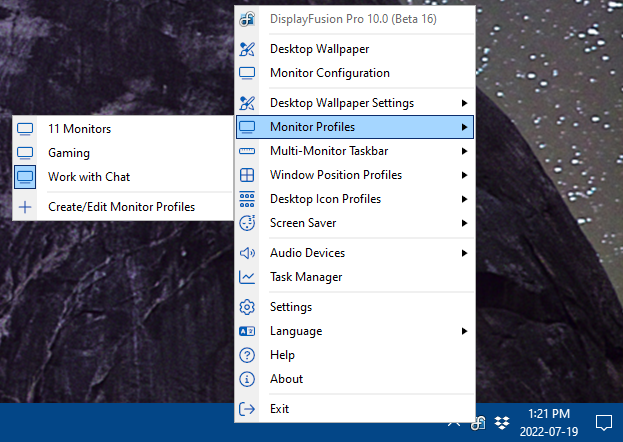
Сохранить профиль после того, как вы можете из "Загрузить профильВ выпадающем меню выберите профиль для его загрузки. Вы также можете сделать это через меню значков лотка. Другие методы включают горячие клавиши, функции, триггеры и кнопки заголовка (щелкните по ссылке, чтобы увидеть соответствующую часть этого документа).
Чтобы управлять профилем монитора, нажмите кнопку "Управление профилем монитора".
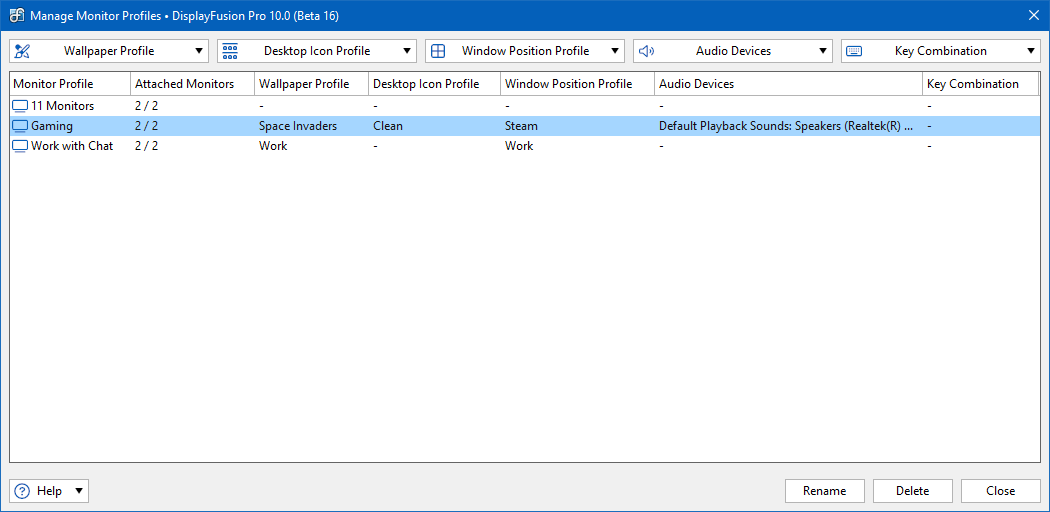
Файл конфигурации монитора может быть дополнен другими конфигурациями профиля (например,Настройка обоевАФайл конфигурации значков рабочего столаАФайл расположения окнаВ)). Аудиоустройство (громкоговоритель / микрофон) также может быть прикреплено к профилю каждого монитора. Нажмите ссылку, чтобы увидеть содержимое различных частей этого документа.
После добавления, загрузка профиля монитора также загружает его вложения. Для выполнения этих дополнительных действий выберите профиль дисплея из списка, выберите профиль и / или звуковое устройство из выпадающего меню и нажмите ".Закрыть"В".
Пример: (см. рисунок) В профиле дисплея "Игра" используется профиль обоев "Космический агрессор", профиль значка "Чистый" рабочий стол и профиль расположения окна "Steam", а также выбранное аудиоустройство.
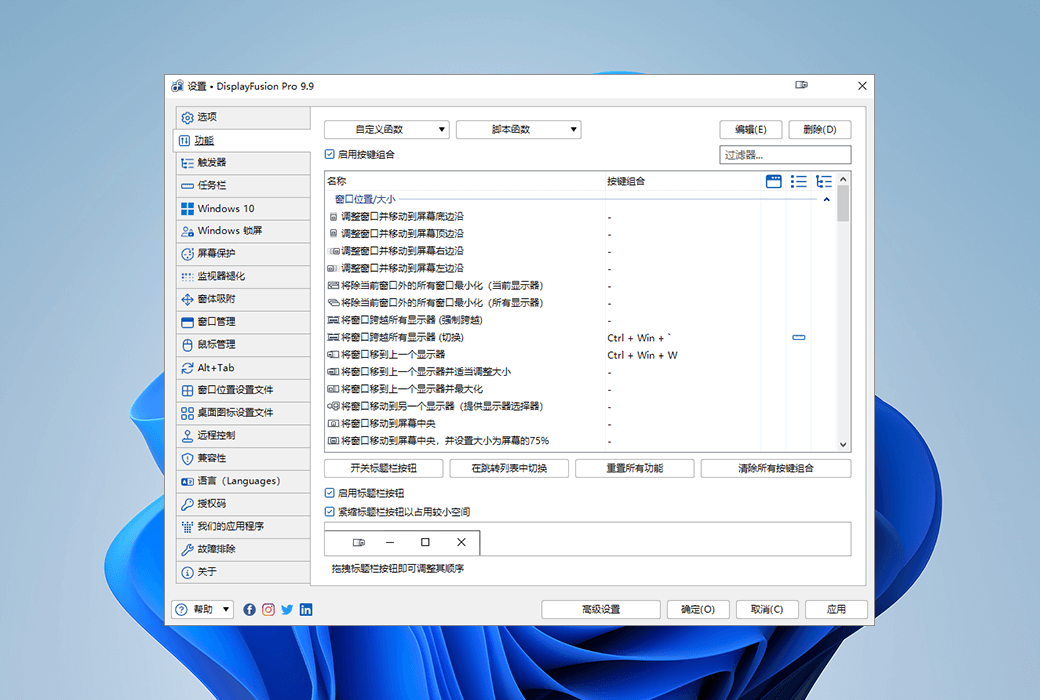
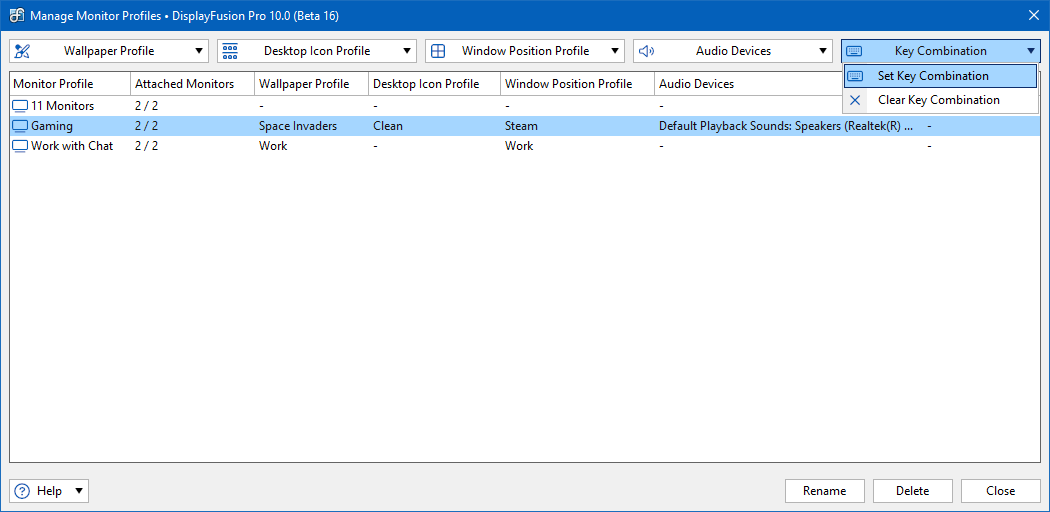
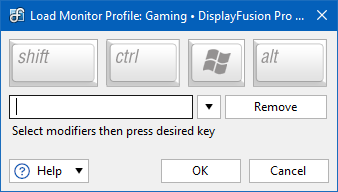
Чтобы назначить горячие клавиши в профиль монитора, что позволяет вам нажать комбинацию клавиш для его загрузки, выберите профиль из списка, выберите "Комбинация клавиш"Снять список, а затем щелкнуть"Настройка комбинации клавиш"В". Из строки выберите клавиши клавиатуры и модификаторы и нажмите "Определение"В".
Чтобы переименовать или удалить профиль монитора, используйте "Управление профилями мониторов« Кнопка внизу окна».